Módulo: category management
Resumen ejecutivo
El núcleo mismo de STOCK, con base en el nivel de servicio (SL) objetivo, propone pedidos de compra de modo que a lo largo del tiempo se mantenga un stock disponible óptimo. En el mundo real, sin embargo, existe la necesidad de limitar el stock «por arriba». Las razones más habituales de esas restricciones son los límites de espacio y los financieros.
El módulo complementario Category management se encarga de filtrar correctamente el surtido para que la capacidad limitada se llene con la combinación ideal de productos y alcancemos así el máximo rendimiento según los parámetros establecidos.
Descripción funcional
Marco general
El módulo está diseñado para proponer una góndola óptima y los pasos intermedios que llevan a ese estado. Por góndola entendemos en este módulo una categoría de productos concreta definida por el usuario (no necesariamente idéntica a ninguna categoría usada en otras partes de STOCK) en una tienda concreta. El módulo trabaja únicamente con las góndolas definidas por el usuario; por lo tanto, las góndolas no afectan a toda la red de ventas registrada en STOCK.
Encontrar la combinación óptima de góndola dista mucho de ser una tarea trivial. Para ello, el módulo usa algoritmos que definen un puntaje para cada tipo de producto. El puntaje determina su prioridad de colocación en la góndola y STOCK lo toma en cuenta al proponer los pedidos de compra. Así se dirige también la transición: del estado actual previsto, pasando por los pasos intermedios llamados propuestas alternativas, hasta el óptimo. El puntaje puede ir de 0 a 100: el producto más adecuado para la colocación óptima en góndola tiene el valor 100 y el resto se calcula de forma proporcional.
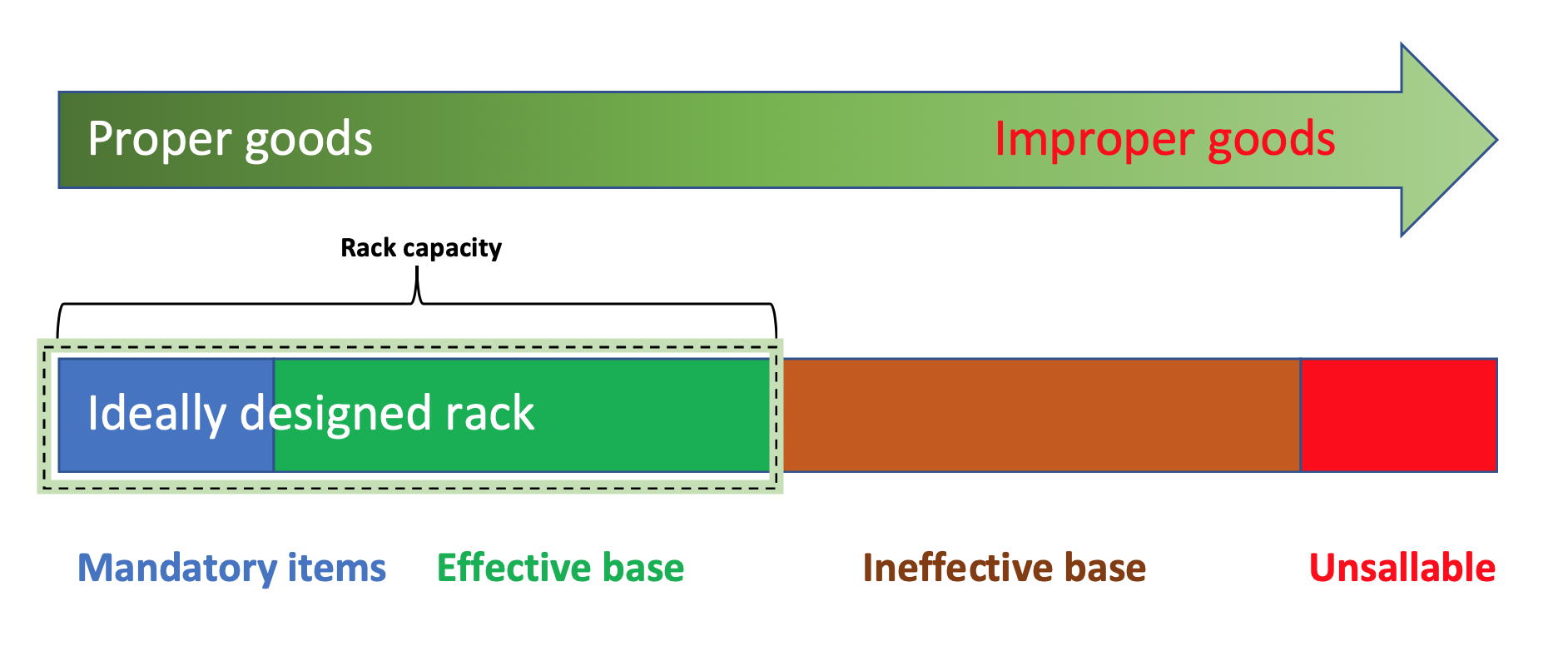
Para los fines de este módulo, los productos se dividen en varios grupos (para mayor claridad hemos añadido una representación gráfica):
Ítems obligatorios:
Los productos colocados en la góndola por intervención del usuario, con independencia de su puntaje.
Ítems en promoción:
El módulo los trata internamente igual que los ítems obligatorios.
Base (ítems con potencial de venta distinto de cero):
- Base efectiva:
Los productos que, según el diseño óptimo, deberían estar en la góndola respetando las restricciones de capacidad (es decir, entran si caben; su puntaje determina su prioridad).
Base no efectiva:
Los productos que, según el diseño óptimo que respeta las restricciones de capacidad, ya no deberían estar en la góndola (que quepan o no lo determina su puntaje).
Ítems invendibles (ítems con potencial de venta cero):
Su puntaje es cero. Esos productos nunca pueden llegar a la góndola óptima.
El algoritmo de cálculo del puntaje parte de los valores calculados para el análisis ABC; su valor final, sin embargo, se ve influido por numerosos parámetros (véase abajo), cuyo peso determina el usuario según su estrategia comercial. Las tiendas similares también influyen en el puntaje; esas tiendas similares se buscan por facturación comparable en una categoría de productos dada. El puntaje final total se determina entonces como la razón entre el puntaje de la sucursal y el promedio de los puntajes de las sucursales similares.
Para calcular el puntaje, estos son los parámetros configurables:
- Número de tiendas similares.
- Influencia de las tiendas similares.
- Pesos de cada método ABC (frecuencia de venta, facturación, cantidad, ganancia).
Para que el módulo funcione solo hace falta aportar una entrada del sistema primario: la que define las restricciones de capacidad de la góndola.
Restricciones de la góndola admitidas:
- Número de productos.
- Capacidad de volumen.
- Peso.
- Límite financiero de la bodega.
Estructura y organización del módulo dentro de STOCK
Administración
Acceso en la configuración (STOCK) > Administración de góndolas.

Esta administración gestiona y edita la configuración de las reglas de Category Management usadas para tiendas y góndolas. La vista en tabla da un resumen rápido y facilita orientarse en la configuración (la configuración o excepción está activa | nivel de configuración | la tienda tiene o no tiene bodega propia | cómo calcular la disposición óptima en la góndola | posibilidad de retirar los ítems invendibles de la góndola). Para información más detallada, haga clic en el icono Editar configuración: se muestra el formulario de entrada.
La configuración básica de las reglas para el recálculo nocturno habitual se llama configuración global y está siempre activa. Para ese valor predeterminado podemos definir excepciones a nivel de tiendas o a nivel de góndolas; basta con usar el botón Agregar configuración.
Los detalles del formulario de entrada (idéntico también al del reporte) se encuentran más abajo. La única diferencia es que la administración solo gestiona y edita la configuración que afecta al recálculo nocturno, no el modelado de escenarios.
Reporte
El reporte modela y muestra escenarios óptimos de pedidos para que las góndolas contengan el stock óptimo. Tras hacer clic en el botón Mostrar del formulario de entrada, puede explorar distintas opciones de configuración sin que el recálculo nocturno se vea afectado. Una vez que encuentre el escenario óptimo para una tienda o góndola concreta y quiera aplicarlo a los pedidos, debe guardar la configuración deseada en la administración como excepción. También puede guardar una excepción directamente desde el reporte, haciendo clic en el botón Guardar del formulario de entrada. Para evitar crear excepciones por accidente, el usuario debe confirmar la creación otra vez en una ventana emergente. (Nota: la configuración global no se puede guardar desde el reporte.)
Pestaña Detalle
A - Formulario de entrada
Sirve para gestionar las reglas de category management que se aplicarán a las góndolas. Tiene cuatro secciones principales: selección de la góndola, selección del método de cálculo del stock, configuración de los ítems invendibles y configuración del cálculo del puntaje. Cada sección (salvo la selección de la góndola) va precedida de una casilla «No quiero usar la configuración global». Si no está marcada, se usan los valores preconfigurados de la administración empleados en el recálculo nocturno, con independencia de lo que se muestre en ese momento.
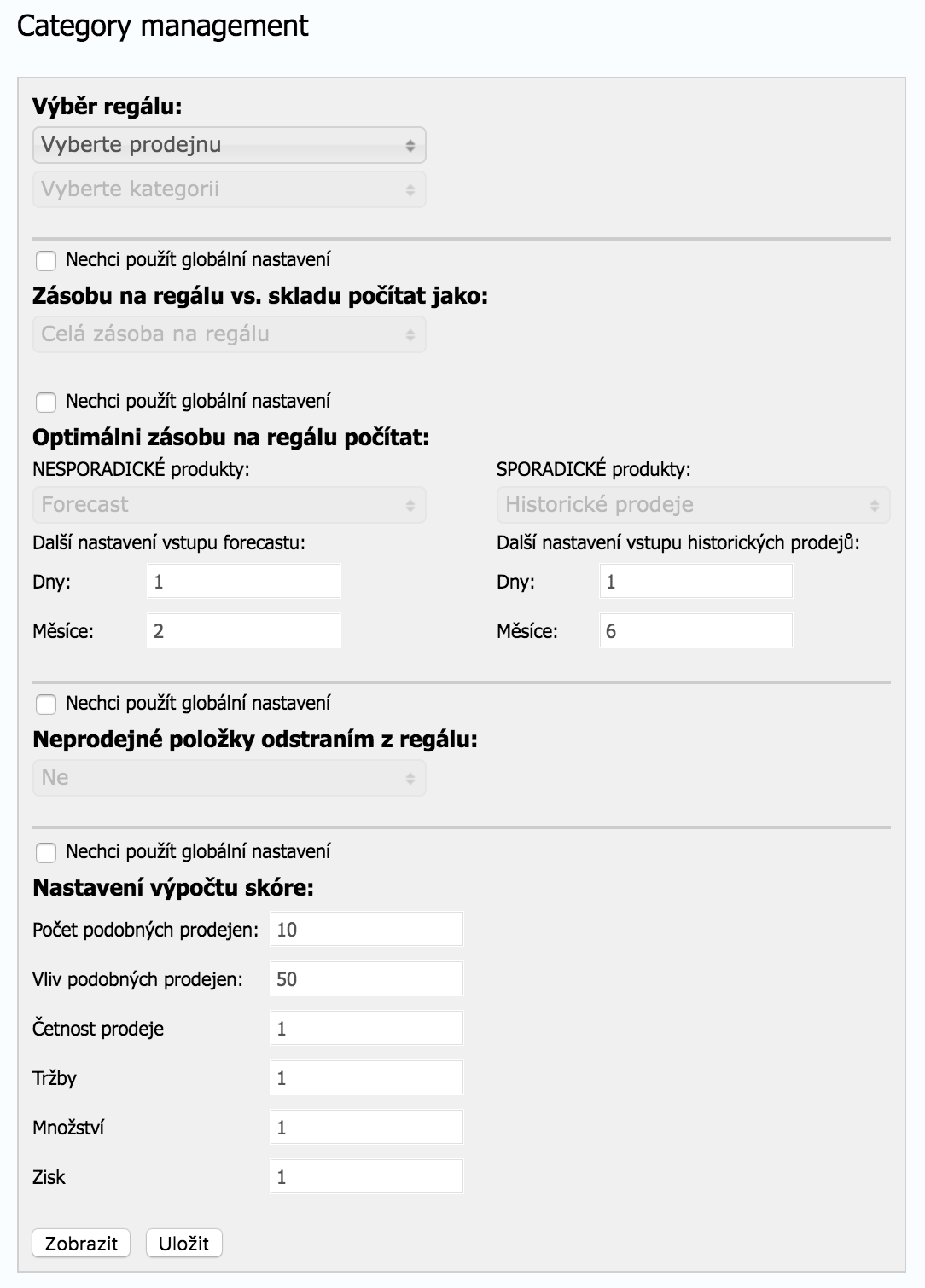
La sección Selección de la góndola define el grupo de góndolas al que afectará la configuración descrita abajo. Hay tres combinaciones de selección:
- No se selecciona ni tienda ni categoría: se modela un escenario para la configuración global.
- Se selecciona una tienda, pero ninguna categoría: se modela un escenario para todas las góndolas de la tienda seleccionada.
- Se selecciona una tienda y una categoría: se modela un escenario para esa góndola concreta de esa tienda concreta.
La sección Contar el stock de la góndola frente al de la tienda como determina si la tienda dispone de espacio de almacenamiento.
- Todo el stock está en la góndola: no hay espacio de almacenamiento disponible.
- Stock óptimo en la góndola: contamos con un almacenamiento ilimitado en la tienda, donde se guarda la mercancía y el personal repone la góndola según haga falta, de acuerdo con el cálculo.
La sección Contar el stock óptimo de la góndola como ajusta el método de cálculo del número de piezas colocadas en una góndola. Se configura por separado para los ítems no esporádicos y los esporádicos. Si para el cálculo del stock óptimo se selecciona:
- Proyección o ventas pasadas, también se debe definir la siguiente configuración.
- Días: número de días que el stock diseñado debería durar en la góndola según las ventas diarias promedio esperadas (es decir, con qué frecuencia se repone la góndola).
- Meses: número de meses de la proyección o del histórico a partir de los que se calcula la venta diaria promedio esperada.
- Stock base: todo el stock base se debe colocar en la góndola.
La sección Retiraré los ítems invendibles de la góndola define el enfoque del usuario hacia los ítems invendibles. Si se selecciona SÍ, el sistema entiende que el espacio que ahora ocupan esos ítems va a quedar libre y, por lo tanto, puede contar con él para los nuevos pedidos. Si se selecciona NO, el sistema espera hasta que todos los ítems se hayan vendido.
La sección Configuración del cálculo del puntaje
- Número de tiendas similares: determina cuántas tiendas influyen en el puntaje de la tienda. Las tiendas similares se determinan por el tamaño de su facturación. Como entrada se puede indicar prácticamente cualquier número: las tiendas similares se eligen por orden, empezando por las más cercanas a la tienda actual, es decir, con la menor diferencia en valor absoluto de facturación. (Nota: si su red solo tiene 50 tiendas y se indica, digamos, 100, el cálculo toma en cuenta todas las tiendas.)
- Influencia de las tiendas similares: determina la proporción entre la influencia del puntaje promedio del producto en las tiendas similares y el puntaje en la tienda seleccionada. 0 %: el puntaje se calcula exclusivamente a partir de la tienda dada; 100 %: el puntaje se calcula solo a partir de las tiendas similares.
- A cada método ABC (frecuencia de venta, facturación, cantidad, ganancia) se le puede asignar un peso para el cálculo. Se puede indicar cualquier valor entero: en el cálculo se usa la proporción entre los valores.
B – Tabla de los datos de salida del stock óptimo de la góndola
La tabla de salida del reporte aporta información detallada sobre el stock, desde la selección de una góndola hasta el nivel de cada producto.
| Grupo ABC | Puntaje | Potencial financiero: facturación / ganancia | Producto obligatorio | Producto en promoción | Stock estimado en la góndola | Stock estimado en el espacio de almacenamiento | Stock propuesto según la disponibilidad | Stock óptimo en la góndola | Pedidos gestionados por Category management | Pedidos deshabilitados por un usuario |
La explicación detallada de los datos que se muestran en las columnas se encuentra en la información emergente del encabezado de la tabla.
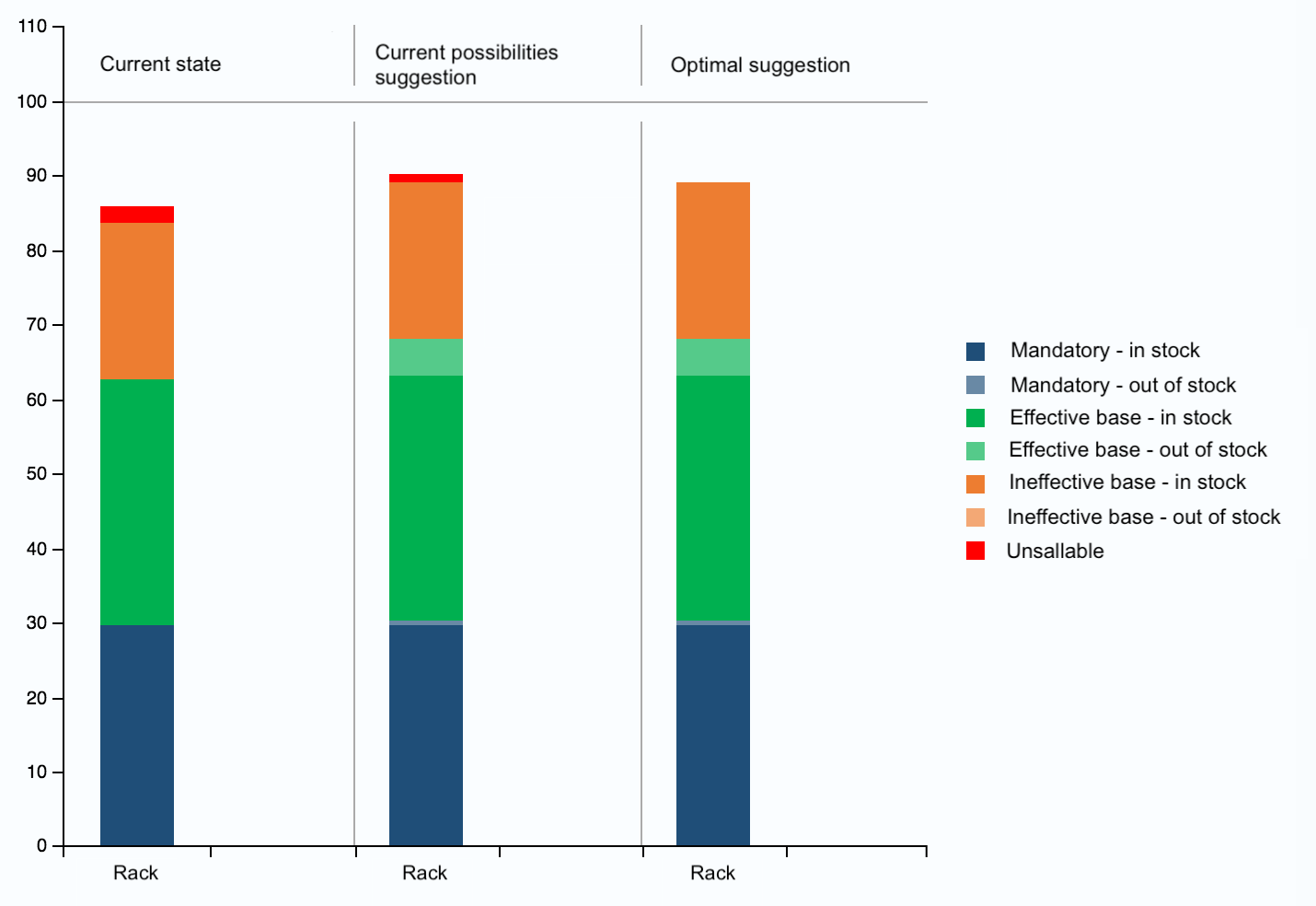
C – Gráfico de los datos de salida del stock óptimo de la góndola
El gráfico de los datos de salida interpreta los datos obtenidos del listado en tabla, desde una estimación del estado actual de la góndola, pasando por una propuesta de las opciones actuales tras el pedido, hasta el estado óptimo. Los ítems obligatorios se muestran en azul, la base efectiva en verde, la base no efectiva en naranja y los ítems invendibles en rojo. Los colores plenos marcan los productos actualmente en stock; los colores claros, en cambio, muestran los productos que no están en stock (nótese que, en el caso de los ítems obligatorios y de la base efectiva, se trata de la parte del portafolio que queremos que esté en la góndola).
Pestaña Resumen
En esta pestaña el usuario encuentra un resumen de la información básica sobre las góndolas gestionadas por el category management. Puede comparar el estado óptimo de la góndola con la propuesta de góndola repuesta según las posibilidades de pedido actuales. Puede seguir la información sobre el potencial financiero, la ganancia potencialmente perdida y el grado de llenado de las góndolas.
Módulo de cálculo y administración
El módulo determina primero cuántas piezas de cada producto se deben proponer para cada góndola. El cálculo se realiza según la configuración de la administración. Con base en la capacidad importada de la góndola, el sistema determina qué porcentaje de esa capacidad ocupa cada producto. A continuación calcula un puntaje, ordena los productos por puntaje y empieza a llenar una góndola virtual vacía con las siguientes reglas:
- Cálculo del diseño óptimo de la góndola:
- Colocar todos los ítems obligatorios (aunque se supere la capacidad de la góndola).
- Agregar productos según su puntaje (el puntaje más alto tiene prioridad) hasta agotar la capacidad de la góndola. En ese momento conocemos el estado ideal de llenado de la góndola, hacia el que nos dirigimos.
- Cálculo de la góndola actual:
- Colocar los ítems obligatorios.
- Agregar los productos que están actualmente en stock (según la configuración, con o sin los ítems invendibles).
- Agregar productos del diseño óptimo de la góndola (el puntaje más alto tiene prioridad). Si comprobamos que el producto que queremos agregar ya está en la góndola (= está actualmente en stock), lo marcamos para pedido. Continuamos así hasta agotar la capacidad de la góndola.
- Al alcanzar la capacidad de la góndola comprobamos si el producto que sigue en el orden del diseño óptimo ya está en stock; si lo está, lo marcamos para pedido. Repetimos hasta agotar todos los productos de la góndola óptima, siempre que el producto ya esté en stock.
- La salida es una lista de los productos que caben en una góndola según el criterio indicado como llenado óptimo de la góndola (proyección, stock base).
- Pedidos:
- Todos los ítems obligatorios se piden siempre.
- Los productos marcados para pedido los pide STOCK de la manera estándar.
- Los demás productos se pedirán únicamente con base en los pedidos de clientes.
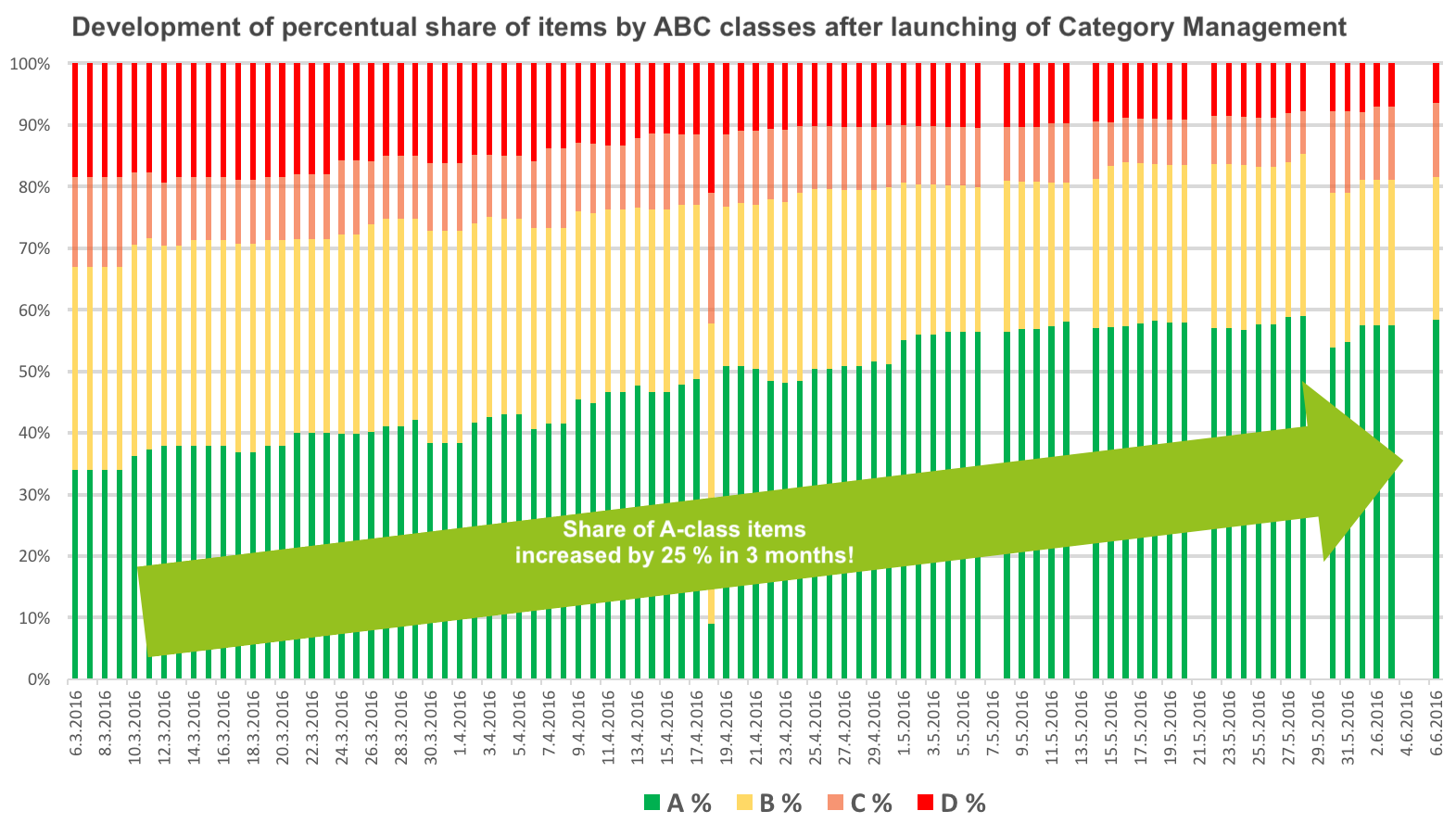
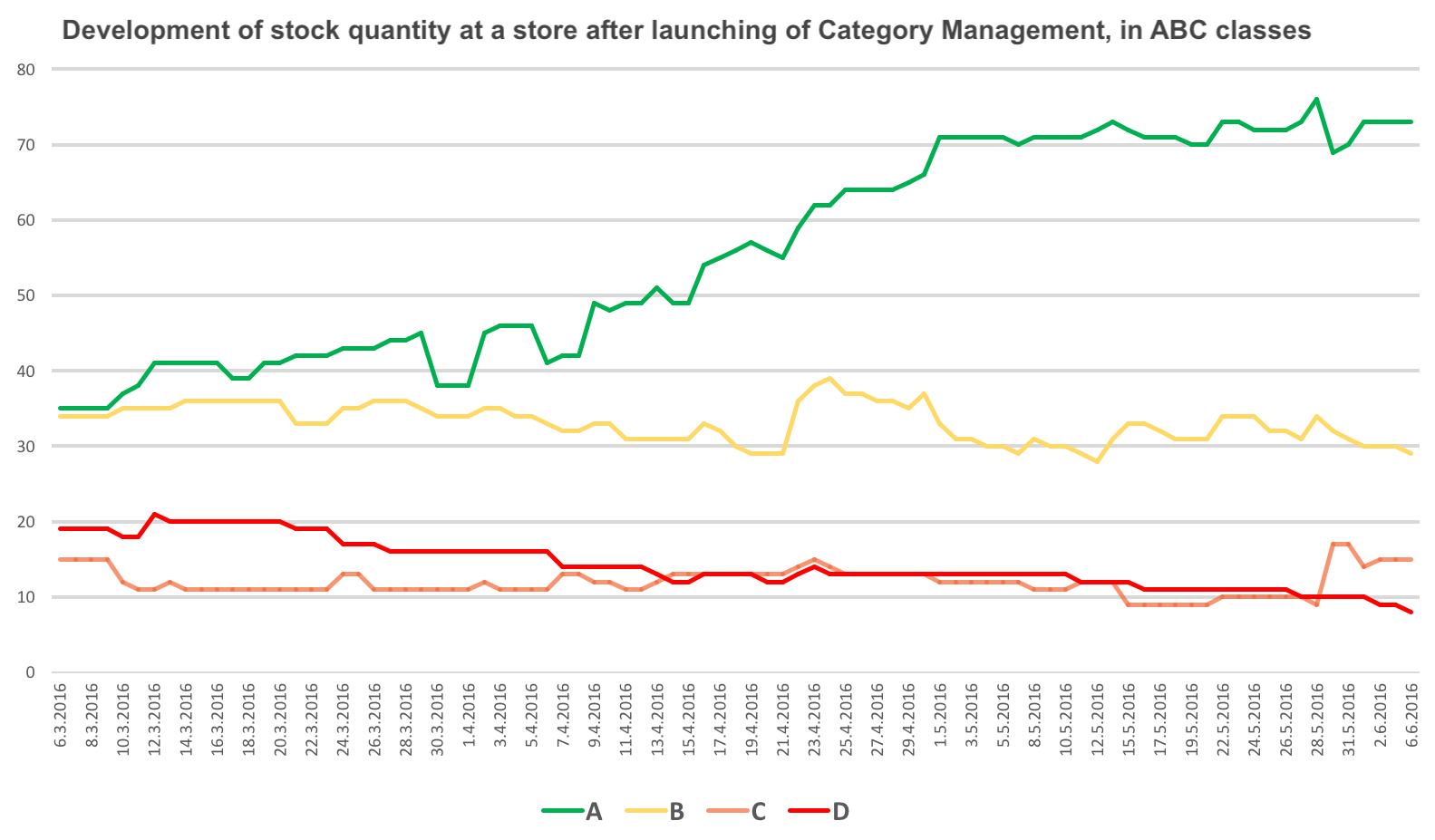
Beneficios en la práctica (un cliente de referencia)
Extensiones
[Por el momento no hay extensiones para este módulo.]