Módulo: detalle de categoría y de producto
Resumen ejecutivo
El Detalle es una de las áreas clave del sistema STOCK. En esta pantalla se concentra la gran mayoría de la información importante sobre la categoría y el producto seleccionados.
El usuario también debería encontrar aquí toda la información sobre un ítem: cómo se comporta, cómo evolucionan sus ventas, su histórico y su futuro, los gráficos globales en cantidad y en valor, a quién se le pide, sus pedidos futuros, etc.
La sección aporta una comprensión y un análisis más profundos de la información disponible.
Descripción funcional
El Detalle le ofrece información detallada sobre los ítems del nivel de agregación seleccionado. El grado de agregación se puede elegir desplegando y plegando las áreas y categorías mediante el menú en árbol, en la parte izquierda de la pantalla (módulo: Árbol).
El Detalle en el nivel agregado ofrece un resumen básico de las ventas totales y de la evolución del abastecimiento, incluida la proyección, en la categoría seleccionada. En el nivel de categoría solo están disponibles los siguientes reportes:
- Resumen de ventas por años
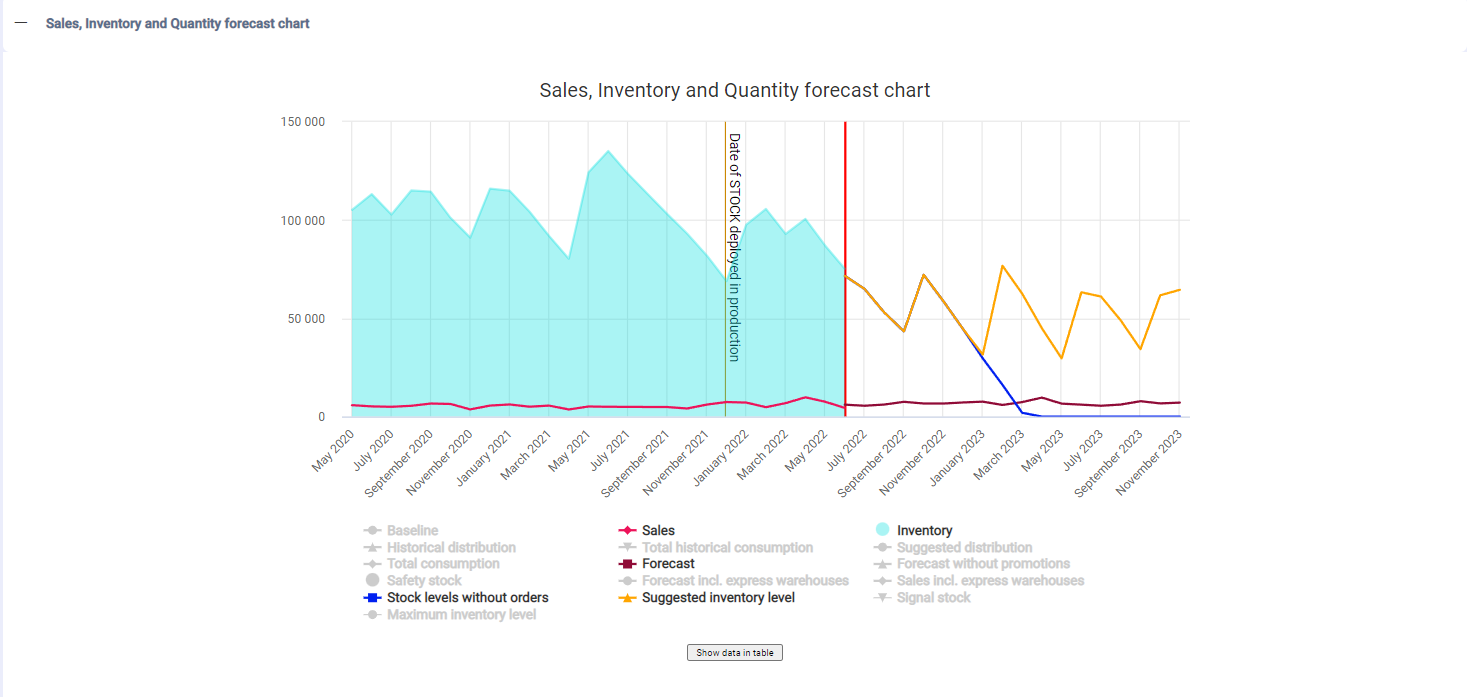
- Gráfico con ventas, stock y proyección en cantidad
- Gráfico con ventas, stock y proyección en dinero
El Detalle sobre un ítem de stock concreto ya da acceso a un resumen detallado de los datos de los reportes disponibles:
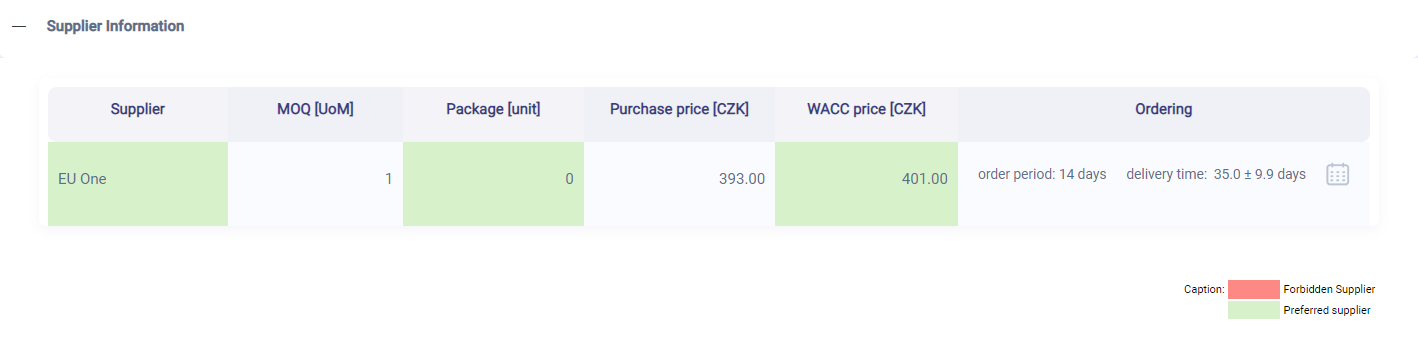
Información de proveedores
Aquí hay información resumida sobre un ítem: cómo y de qué manera llega a una bodega.
- Proveedor: nombre del proveedor, salvo que se trate de una distribución entre bodegas; el color de la fila distingue los proveedores preferentes (blanco) de los no preferentes (rojo).
- MOQ [UdM]: Minimum Order Quantity, es decir, la cantidad mínima de producto que se le puede comprar a un proveedor
- Empaque [UdM]: la cantidad de producto que contiene un empaque
- Precio de compra [CZK]: el precio de compra actual en la moneda correspondiente
- WACC [CZK]: costo promedio ponderado del capital, es decir, un “precio de gestión”: lo que le cuesta el ítem incluida la inversión necesaria para comprarlo
- Pedidos
- Período de pedido: un período de pedido fijo, en días
- Tiempo de entrega: tiempo promedio de entrega calculado dinámicamente, incluida la desviación estándar, en días
Resumen de ventas por años
Comparación de las ventas de los años seleccionados sobre los mismos meses, incluidas las proyecciones de períodos futuros, tanto en tabla como en gráfico.
Las columnas de la tabla: Fecha, Proyección [UdM] y [CZK], Venta [UdM] y [CZK].
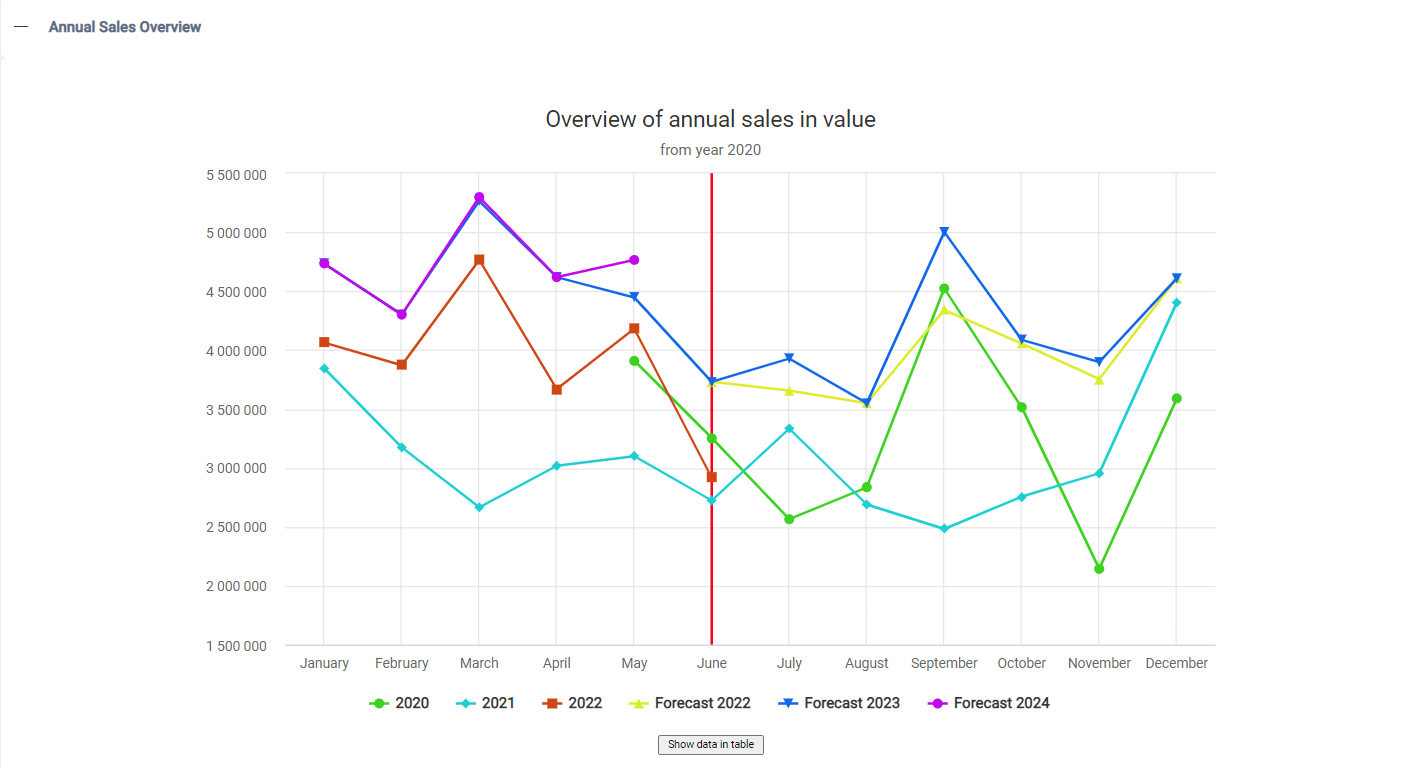
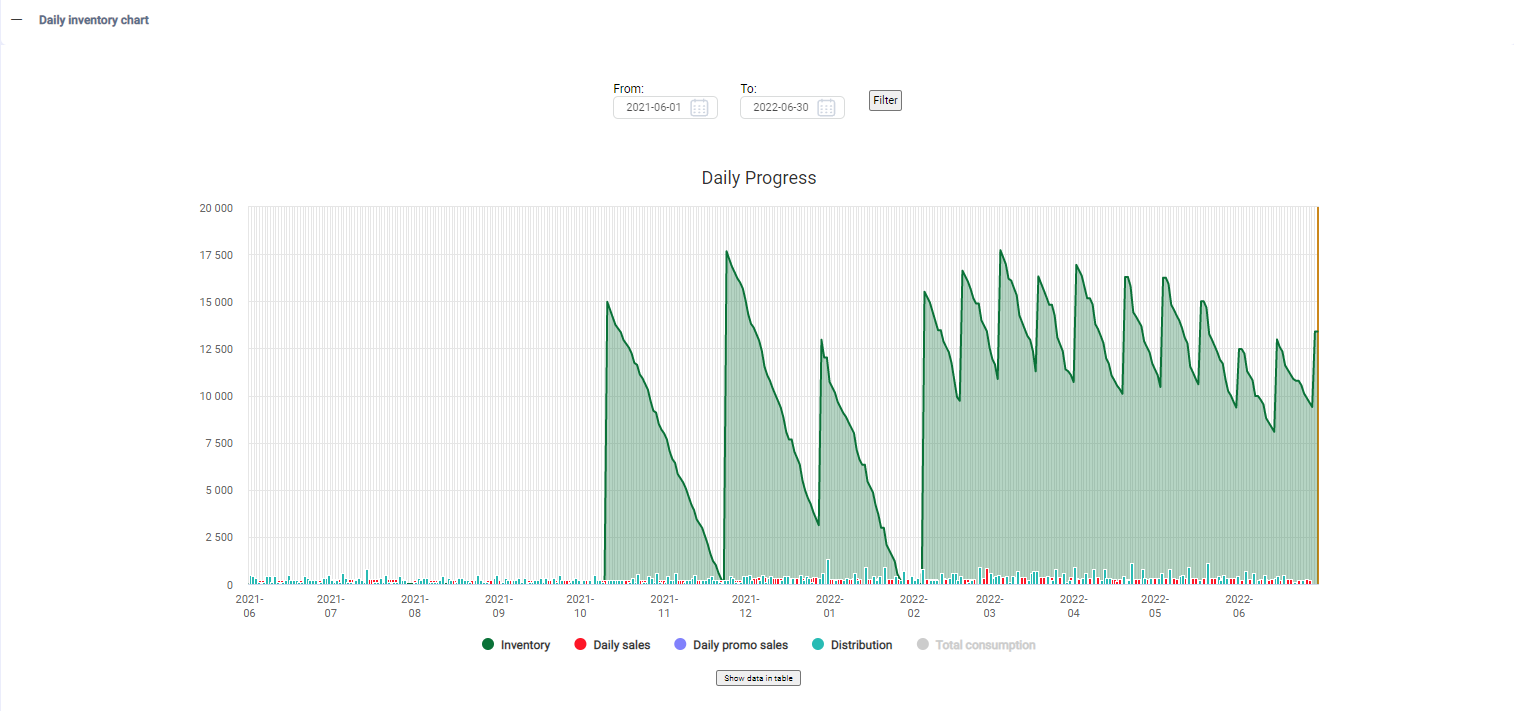
Gráfico de ventas diarias
Visualización gráfica de las ventas diarias y de la distribución entre bodegas, con las ventas promocionales resaltadas, y de la evolución del stock durante el último año.
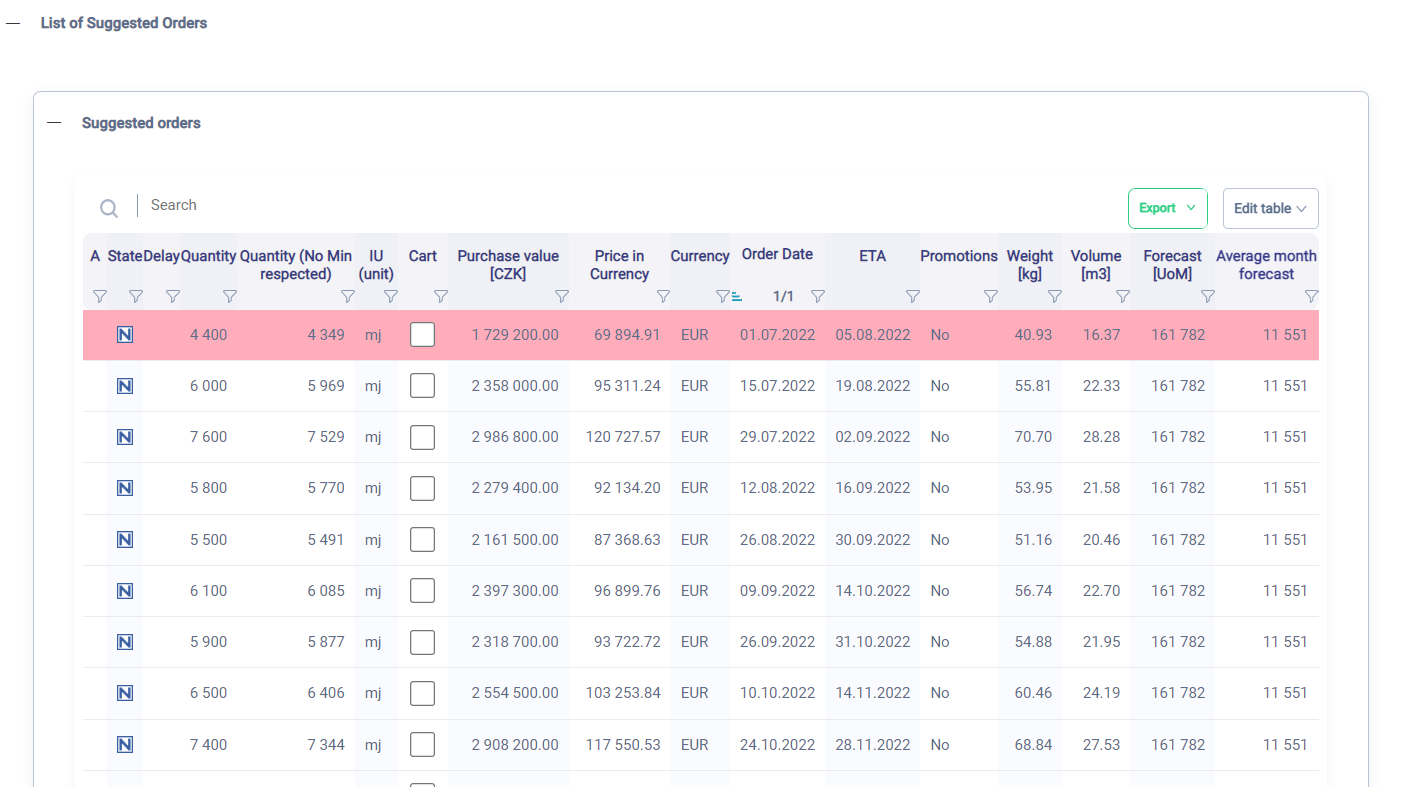
Lista de pedidos
Resumen de los pedidos propuestos para reabastecer el producto actual en la bodega seleccionada, ya sea pidiéndolo a un proveedor, trasladándolo desde otra bodega o produciéndolo.
El resumen se divide en tres secciones:
- Pedidos propuestos: aquí encontrará información sobre la cantidad pedida, los precios, las fechas de pedido y de entrega, incluidos los parámetros logísticos (volumen, peso) y la cantidad proyectada tanto mensual como anual. La lista también puede indicar si un pedido se envió al sistema primario del cliente.
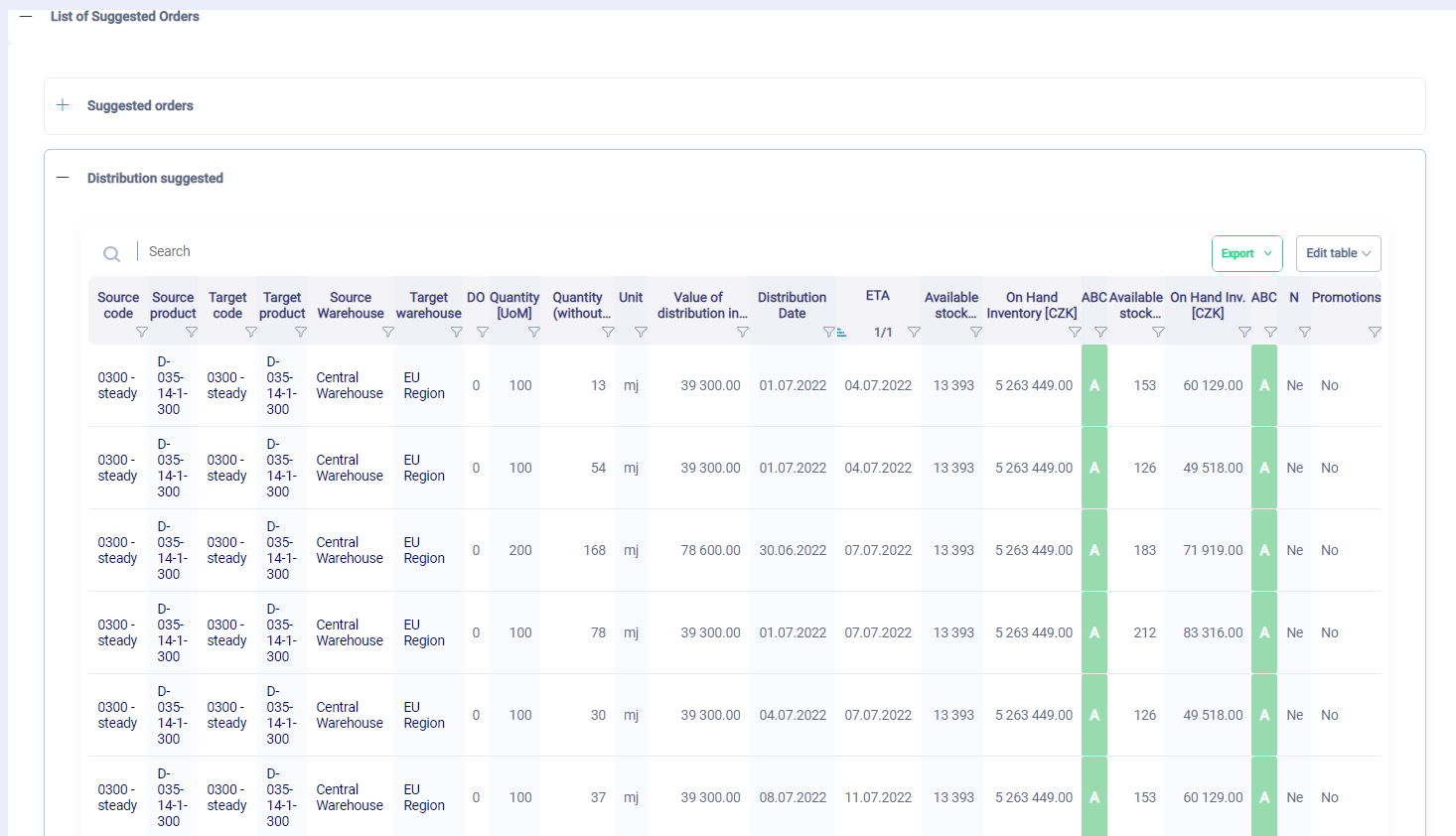
- Traslados propuestos entre bodegas: información sobre la bodega de origen, la de destino y la cantidad de producto.
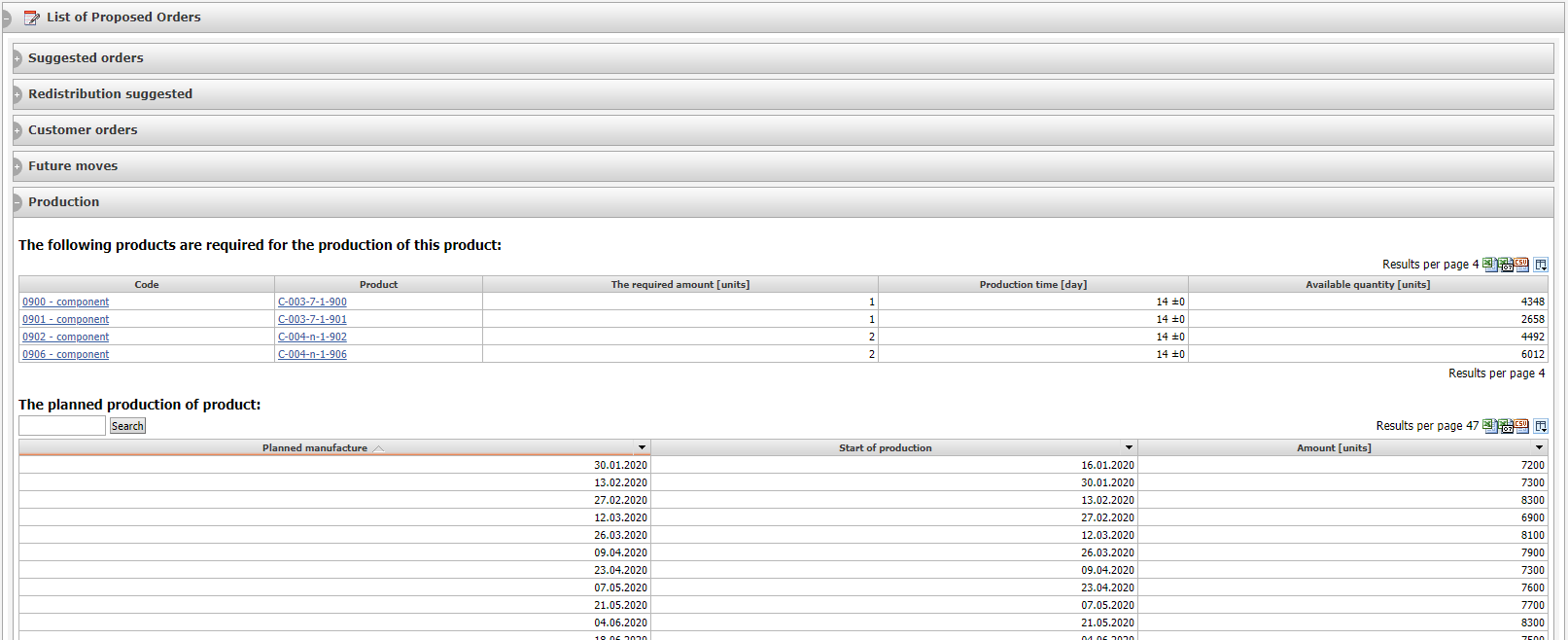
- Producción propuesta: información sobre la materia prima y el producto final, que pueden estar en la misma bodega; perspectivas del flujo de producción: las materias primas y qué se produce con ellas; los productos finales y cuándo se producen.
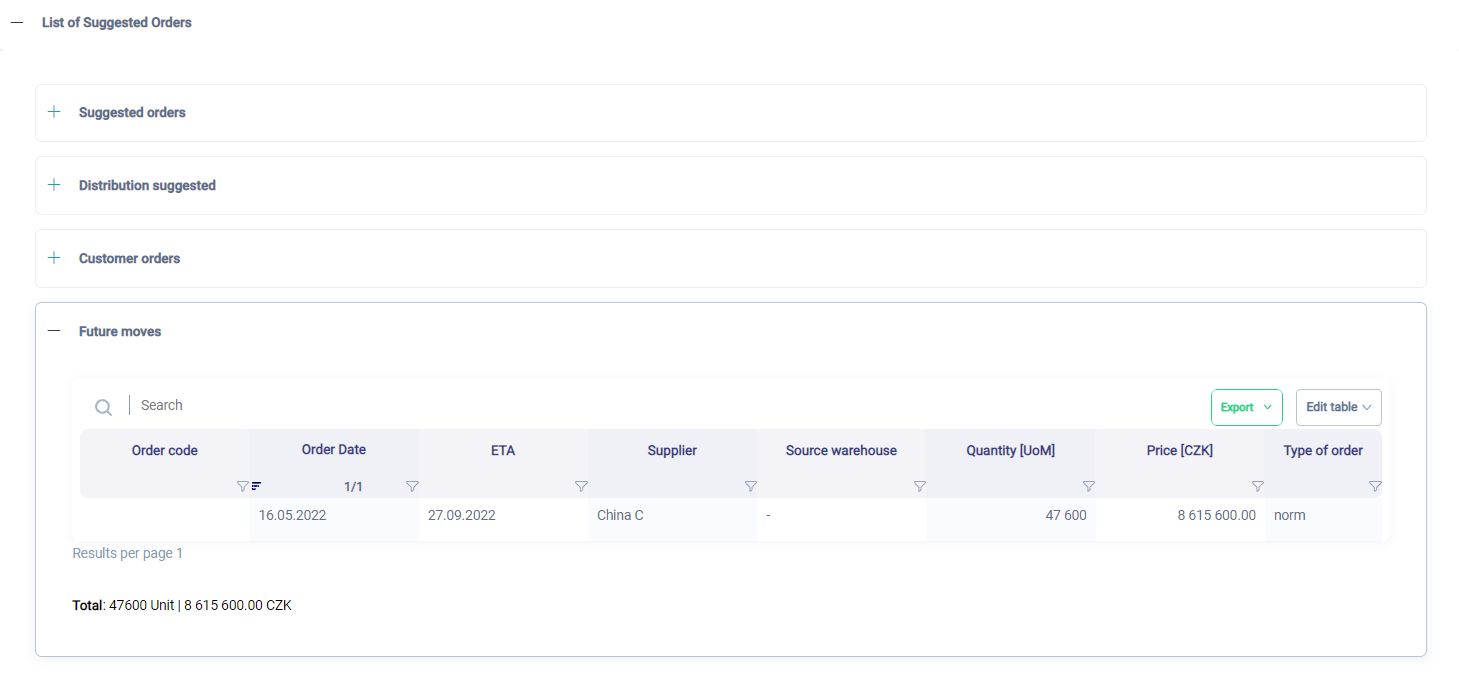
En la sección Lista de pedidos, para tener un mejor panorama de por qué el producto se pide o no, encontrará además una lista de los datos que influyen en el stock disponible actual o futuro:
- Pedidos de clientes: el cliente ya pidió el producto y la cantidad pedida reduce el stock disponible.
- Pedidos en tránsito: el producto ya se le pidió al proveedor y, en un tiempo estimado, aumentará el stock disponible.
- Bloqueo: un producto cuya venta está bloqueada (invendible, en exhibición, dañado, etc.)
Gráfico con ventas, stock y proyección en cantidad y en valor
Aquí encontrará un gráfico de las ventas históricas, el stock actual y las ventas futuras esperadas, con la proyección del stock futuro en el nivel seleccionado de la jerarquía en árbol. También se muestran el stock de seguridad y el stock base. Su evolución se puede ver tanto en cantidad como en valor. Para las ventas y la proyección, el precio que se muestra es el precio de venta; para el resumen de stock, el precio de stock. El gráfico muestra meses; todas las cantidades de stock corresponden al stock diario promedio del mes indicado.
El mismo producto en otras ubicaciones
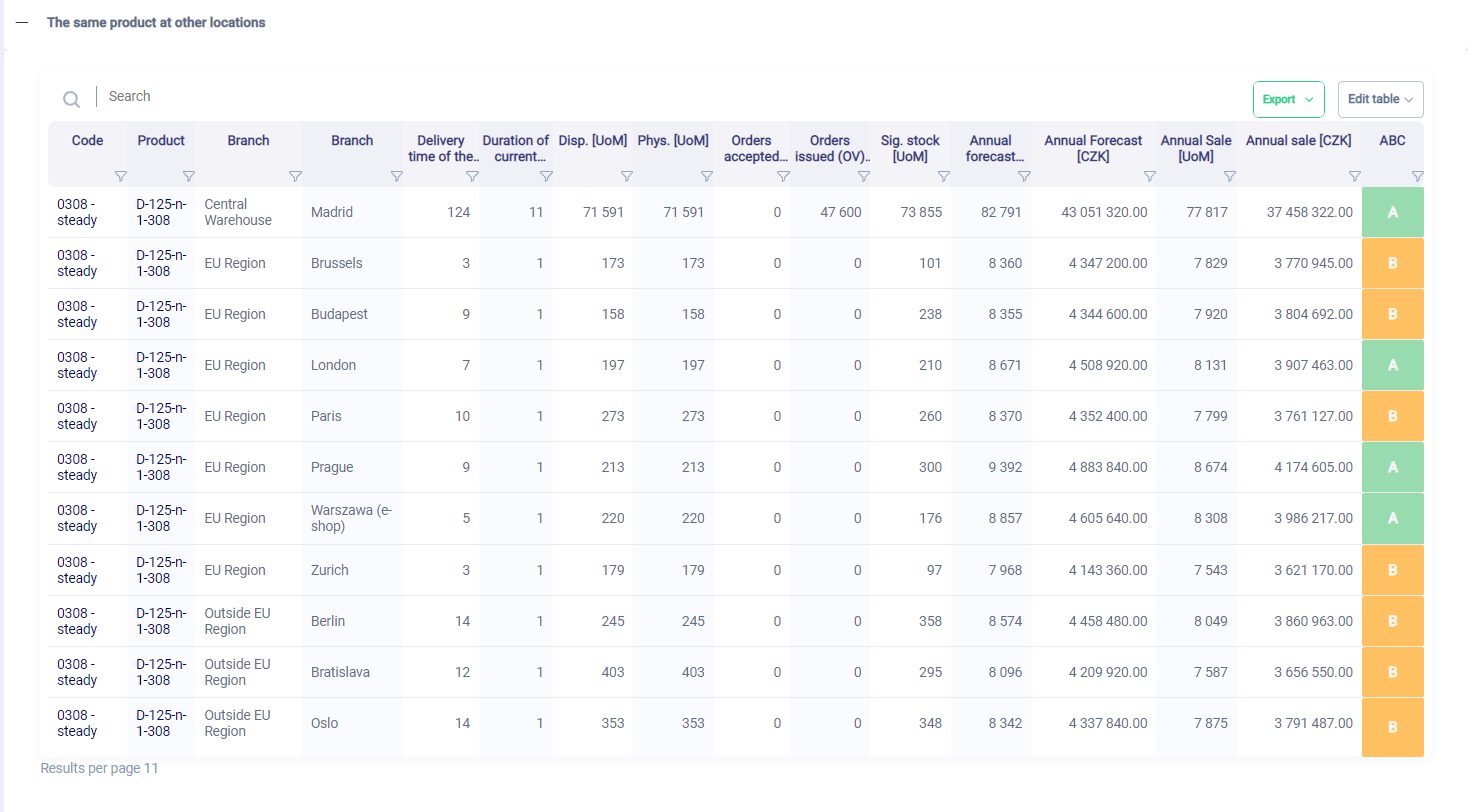
Los mismos productos en distintas ubicaciones son productos idénticos que solo se diferencian por su territorio o su bodega. Así puede ver cuál es el estado del producto (stock disponible, stock de seguridad) y cómo se comporta en otras ubicaciones, por ejemplo desde el punto de vista del análisis ABC.
Lista de promociones
La lista de promociones siempre está disponible únicamente para un producto concreto en una bodega concreta (PLID). Ofrece información básica sobre una promoción finalizada o planificada.
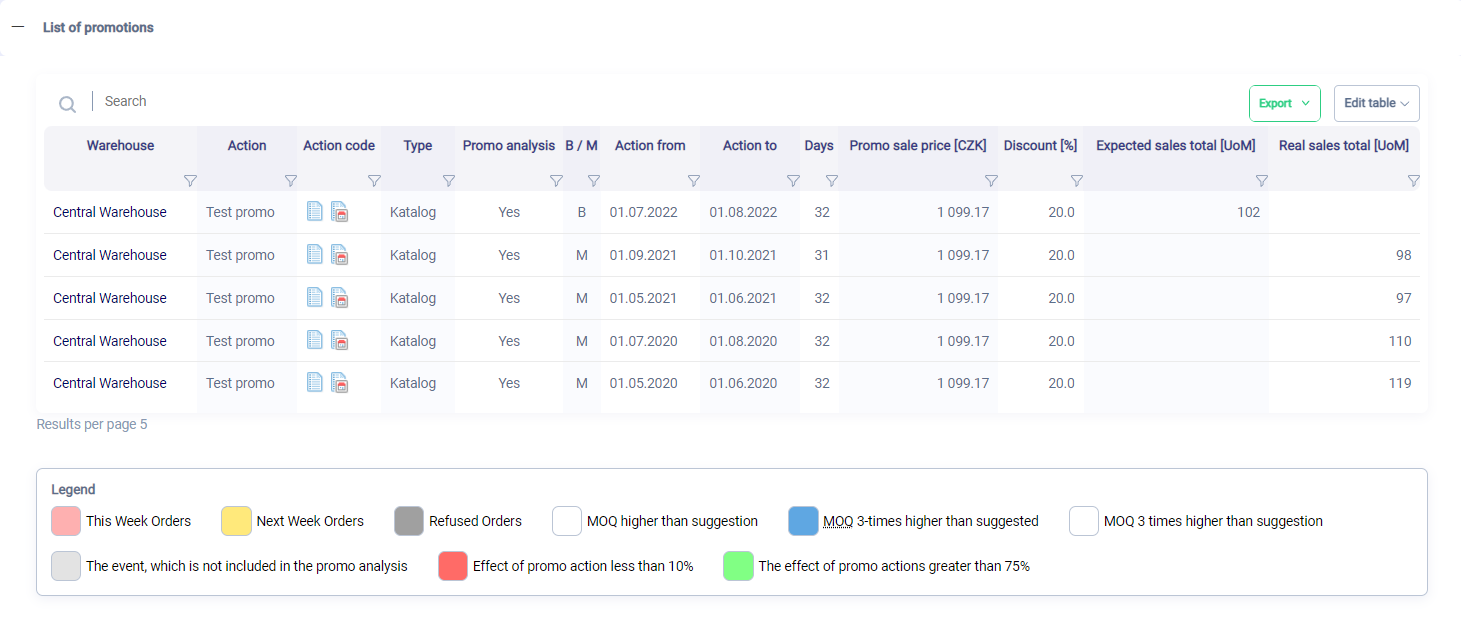
Las columnas que se muestran en la tabla se suelen configurar según el cliente y sus necesidades o proyectos específicos. De forma estándar, sin embargo, se suele mostrar la siguiente información: inicio y fin de la promoción, precios promocionales, magnitud de los descuentos, ventas proyectadas y ventas reales.
Personalización de la sección Detalle
Todo usuario de STOCK puede modificar la sección Detalle según sus propias preferencias. Para ello, asegúrese de estar en el detalle del ítem seleccionado y después, en la parte inferior de la pantalla, haga clic en el primer icono de la barra, el de la regla, como se muestra abajo (al pasar el ratón sobre el icono aparece el texto «Cambiar a modo diseño»).
Para cambiar a este modo, basta con mantener el puntero sobre la sección seleccionada.